
L'Assistant
Décrivez-le. L'Assistant le construit.
Vous dites ce dont vous avez besoin, avec vos mots. L'Assistant demande ce qu'il doit savoir, présente un plan, puis construit un brouillon que vous regardez, modifiez et enregistrez. Aucune connaissance technique n'est nécessaire.
Inclus dans l'édition Community, gratuite pour toujours.
Ce que vous pouvez demander
Créez-le. Modifiez-le. Challengez-le.
Trois choses, dans la même conversation. Chaque clip ci-dessous est le Studio lui-même, accéléré.
Créer
Une phrase suffit pour commencer. L'Assistant ne demande que ce qu'il doit savoir, et présente son plan avant de construire quoi que ce soit.
Vous ditesA team of three that prepares, every week, a one-page note on what our competitors published: a researcher, a writer and a reviewer.
- Vous décrivez ce dont vous avez besoin
- Il pose une question, avec des choix à sélectionner
- Il présente un plan en mots simples : vous validez, ou vous changez quelque chose
- Il construit un brouillon et le dessine au fur et à mesure
Modifier
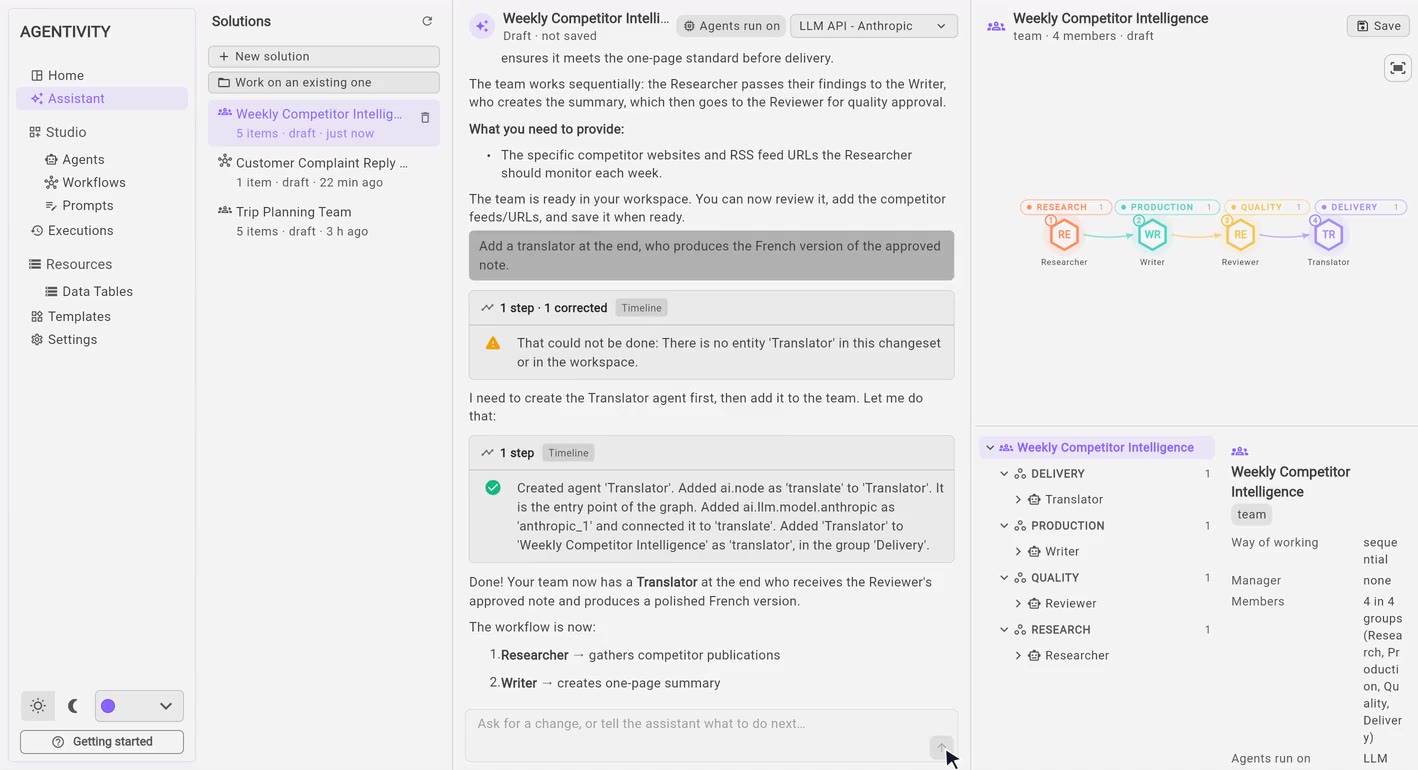
Demandez un changement avec les mêmes mots, depuis la barre latérale principale ou depuis l'éditeur de ce que vous avez construit. L'Assistant ajoute le membre, le relie, vérifie le résultat et vous dit ce qui a changé.
Vous ditesAdd a translator at the end, who produces the French version of the approved note.
- Ajouter un membre à une équipe
- Rendre les instructions plus claires et plus précises
- Ajouter quelque chose à ce que vous avez déjà
Challenger
Demandez un deuxième avis. Vous obtenez ce qui pourrait mal tourner, et ce qu'il changerait, avant que quoi que ce soit ne tourne.
Vous ditesChallenge this team: what could go wrong, and what would you change?
- Ce qui pourrait mal tourner, point par point
- Ce qu'il changerait pour chacun
- À vous de choisir : tout reconstruire, une partie, ou rien
Pas à la place du Studio
Puis reprenez-le à la main.
Ce que construit l'Assistant est une équipe, un agent ou un workflow ordinaire de votre espace de travail. Ouvrez-le dans le Studio et ajustez-le comme vous l'avez toujours fait. Ou passez-vous de l'Assistant et construisez à partir de rien : les deux restent possibles.
Voir comment construire à la main →- Vous enregistrez : vous voyez ce qui est ajouté, et vous choisissez où cela va
- Cela arrive dans votre espace comme tout ce que vous avez construit vous-même
- Ouvrez-le dans l'éditeur pour le modifier, le publier, le lancer
À vous de décider
Il propose. Vous décidez.
- Un plan avant de construire Il montre ce qu'il compte construire, en mots simples, et attend votre feu vert.
- Un brouillon, pas un changement Rien n'est enregistré tant que vous n'enregistrez pas. D'ici là, rien ne bouge dans votre espace de travail.
- Vérifié avant d'enregistrer Il vérifie ce qu'il a construit. Une erreur bloque l'enregistrement ; un avertissement est à vous de peser.
- Vos clés restent les vôtres Il voit le nom de votre connexion au modèle, jamais ses secrets.
Bon à savoir
À quoi s'attendre, honnêtement.
- Il prépare, vous relisez.
- Une première version est rarement la dernière. Lisez le plan, regardez le résultat et essayez-le sur un cas réel, comme pour le travail d'un nouveau collègue.
- Il dit ce qui manque.
- Dans l'exemple ci-dessus, il nous a rappelé de fournir les adresses des sites des concurrents. Cette partie vous revient.
- Il se corrige, à la vue de tous.
- Quand il se trompe sur une étape, vous le voyez, et vous voyez la correction.
- Il utilise votre modèle d'IA.
- Il passe par la connexion au modèle que vous avez configurée : ce que vous écrivez va chez ce fournisseur, selon ses conditions, et son usage vous est facturé par lui.
Les questions que vous vous posez
Avant de l'essayer.
L'Assistant fait-il partie de l'édition Community ?
Oui. Il est dans le Studio, dans l'édition Community gratuite. Il lui faut une connexion à un modèle d'IA, que vous configurez une fois.
Faut-il savoir coder, ou savoir ce qu'est un workflow ?
Non. Vous décrivez ce dont vous avez besoin avec vos mots, et l'Assistant répond avec les mots de votre métier, pas des mots techniques.
Puis-je l'utiliser sur quelque chose que j'ai déjà construit ?
Oui. L'Assistant est dans la barre latérale principale et dans les éditeurs d'agent, d'équipe et de workflow : ouvrez l'un des vôtres et lancez l'Assistant pour l'améliorer, ou partez de l'Assistant et choisissez ce sur quoi travailler. Cela s'ouvre dans une nouvelle conversation, et rien ne change tant que vous n'enregistrez pas.
Remplace-t-il la construction à la main ?
Non. Le Studio est inchangé. L'Assistant est la voie rapide vers une première version, un changement ou un deuxième avis. Qui préfère le dessiner soi-même le peut toujours.
Quel modèle d'IA utilise-t-il ?
La connexion que vous choisissez : OpenAI, Anthropic, Gemini, DeepSeek, xAI ou AWS Bedrock. Vous choisissez aussi le modèle sur lequel tourneront les agents qu'il construit, et vous pouvez le changer ensuite.
Ce que j'écris est-il envoyé à Agentivity ?
Non. Avec l'édition Community, tout tourne sur votre serveur. Ce que vous écrivez ne va qu'au fournisseur de modèle d'IA que vous avez connecté.
Essayez-le sur votre propre serveur.
L'édition Community est gratuite pour toujours, et l'Assistant en fait partie.
Vous préférez ne rien installer ? Commencer gratuitement dans le cloud